STARLINK RUSSIA
Чек-лист запуска. Скриншоты. И где прописать метки и пиксели
Чек-лист запуска
С помощь чек-листа ты можешь проверить, корректно ли выставлены настройки или нет.
Актуальный чек-лист запуска можно найти
- на сервере:
Y:\StarLink\Digital\!PERFORMANCE_2.0\Полезности\!Чек-листы
Метки и пиксели
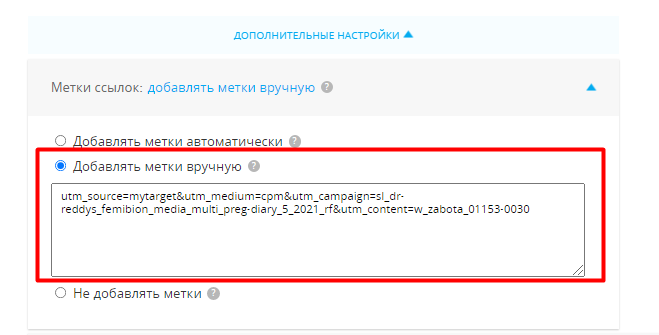
UTM-метки вставляем в поле "Метки ссылок".
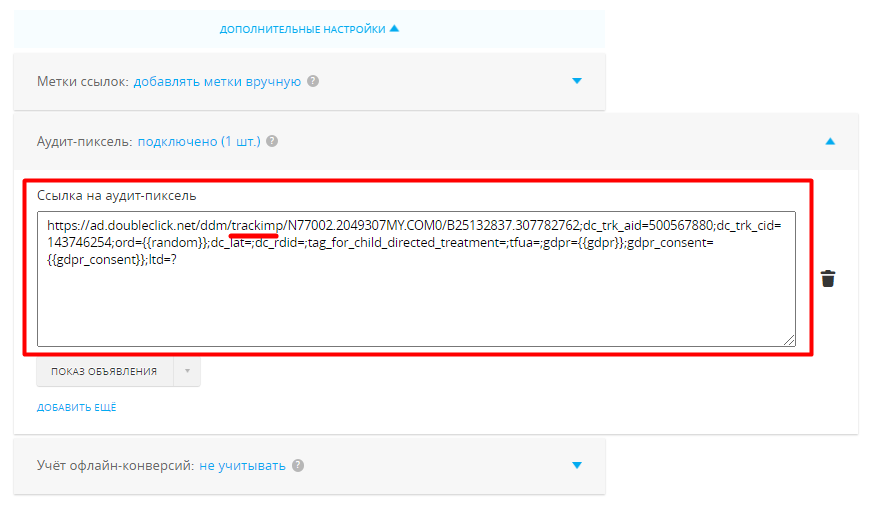
DCM-пиксель на показ вставляем в поле "Аудит-пиксель". Данное поле может отсутствовать в кампаниях с оплатой за клик
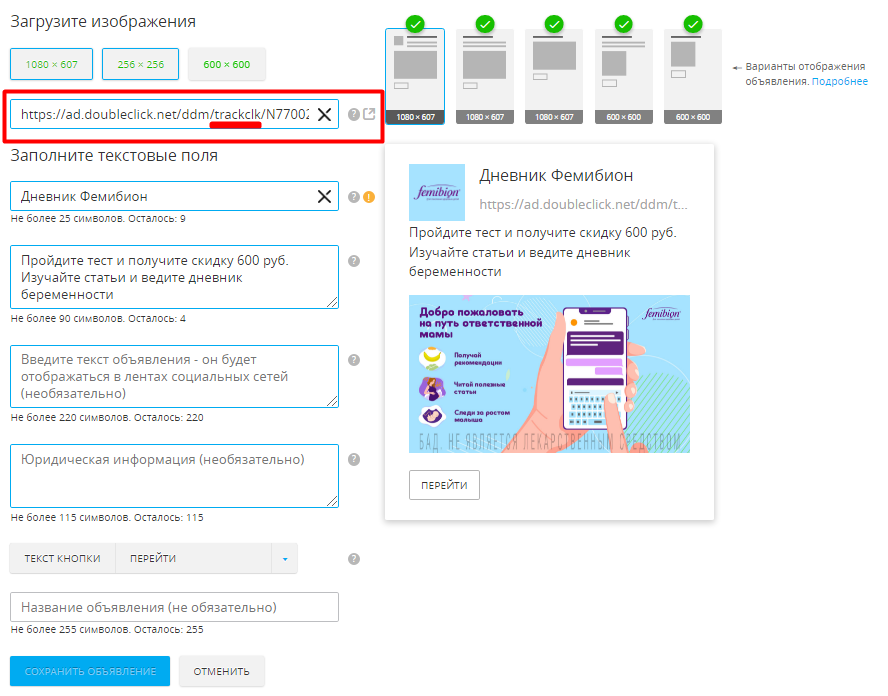
DCM-пиксель на клик вставляем в поле URL в самом объявлении.
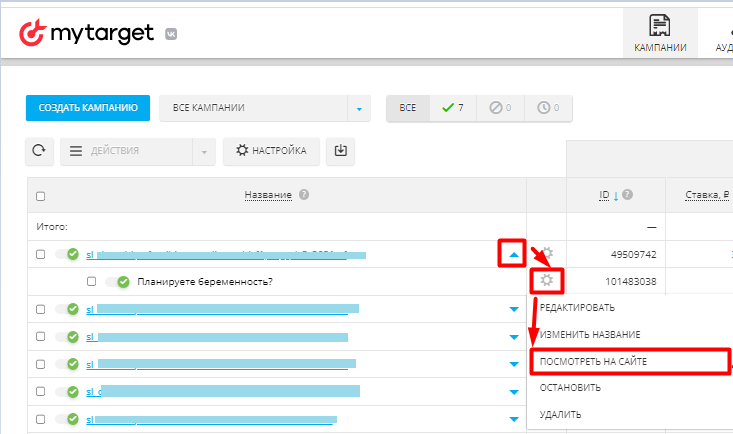
Шаг 1.
Заходим в раздел "Кампании". Выбираем нужную кампанию и нажимаем на треугольник, тем самым открыв статистику по объявлениям. Выбираем нужное объявление и рядом с ним нажимаем на колесо настройки. В всплывающем поле выбираем "Посмотреть на сайте".
Шаг 2.
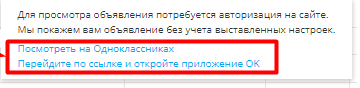
Выбираем любой из вариантов, например "Посмотреть на Одноклассниках".
Шаг 3.
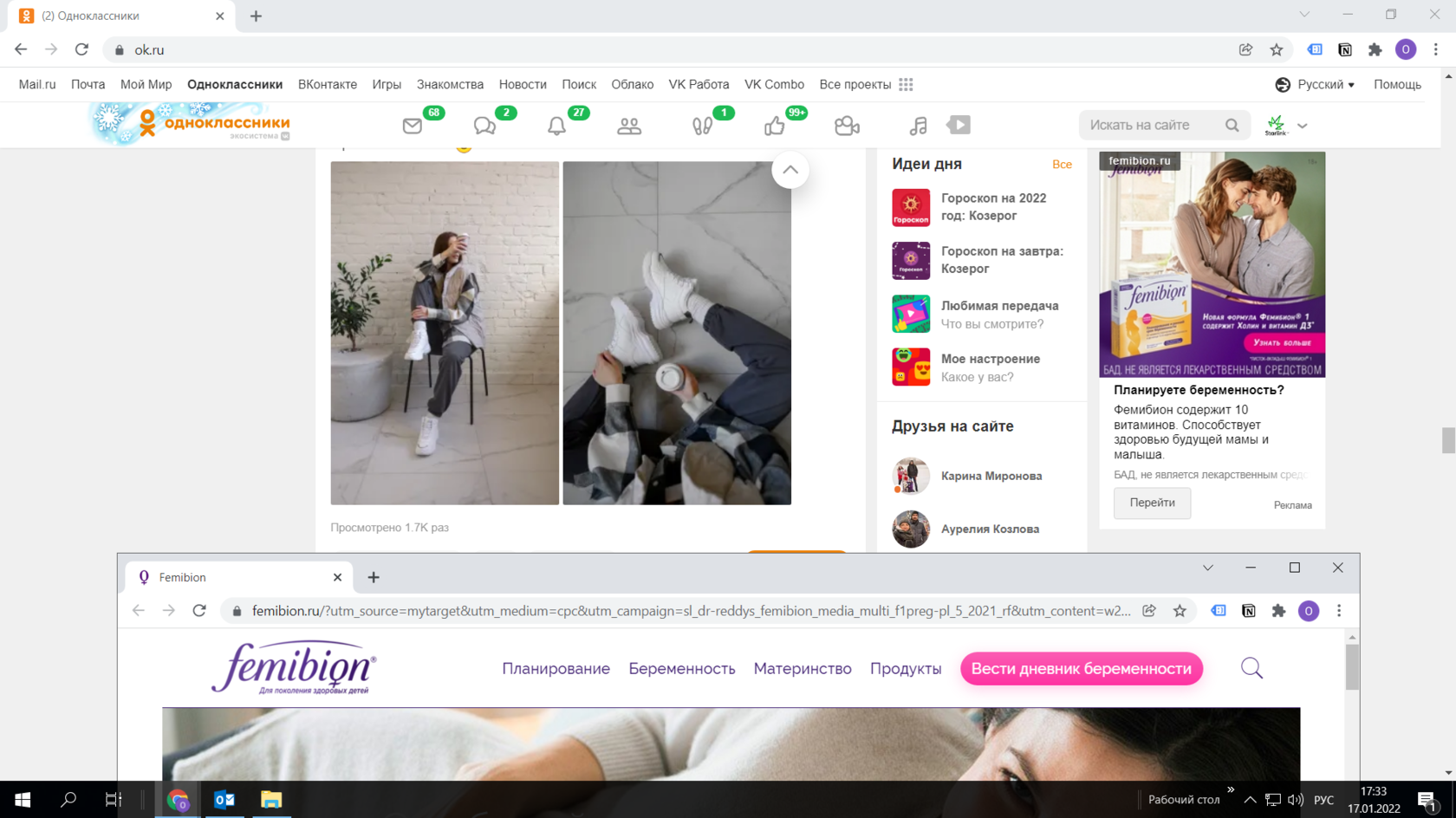
Переходим по ссылке в Одноклассники или ВК. Находим наше объявление. Открываем в новом окне сайт, чтобы была видна страница перехода. Делаем скриншот!
На скриншоте:
- не должно быть других вкладок
- должна быть видна актуальная дата и время
